总览:三个端口,三种角色
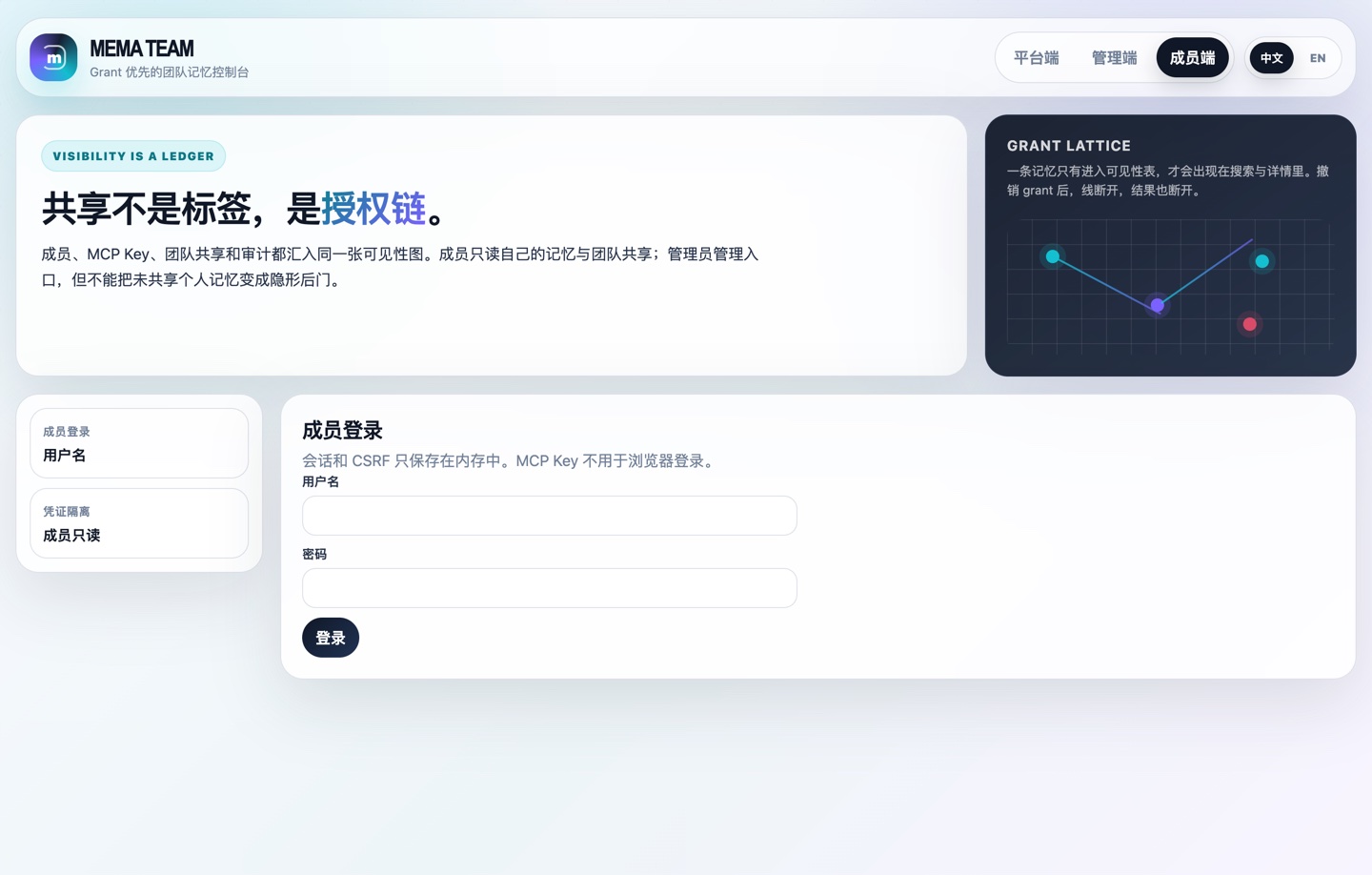
Team Portal 是 Grant 优先的团队记忆控制台:成员、MCP Key、团队共享和审计都汇入同一张可见性图。 打开 https://team.memarbiter.cn 后,右上角可以切换三个端口:
- 平台端:部署方平台管理员使用。创建团队、创建团队管理员、作废团队、就绪检查。平台管理员不读取任何未共享的个人记忆。
- 管理端:团队管理员使用。管理成员、查看团队共享记忆和审计日志。
- 成员端:团队成员使用。只读搜索自己的记忆和本团队共享记忆,自助生成 MCP Key。
会话和 CSRF 只保存在浏览器内存中,刷新页面即需重新登录;MCP Key 不用于浏览器登录。 团队管理员同时也是成员,可以用同一账号切换到成员端查看自己的记忆和团队共享。
平台端操作指南(部署方)
平台端是给部署和维护 mema Team 的平台管理员用的,普通团队管理员和成员用不到。
1. 创建团队
- 用平台管理员账号登录平台端。
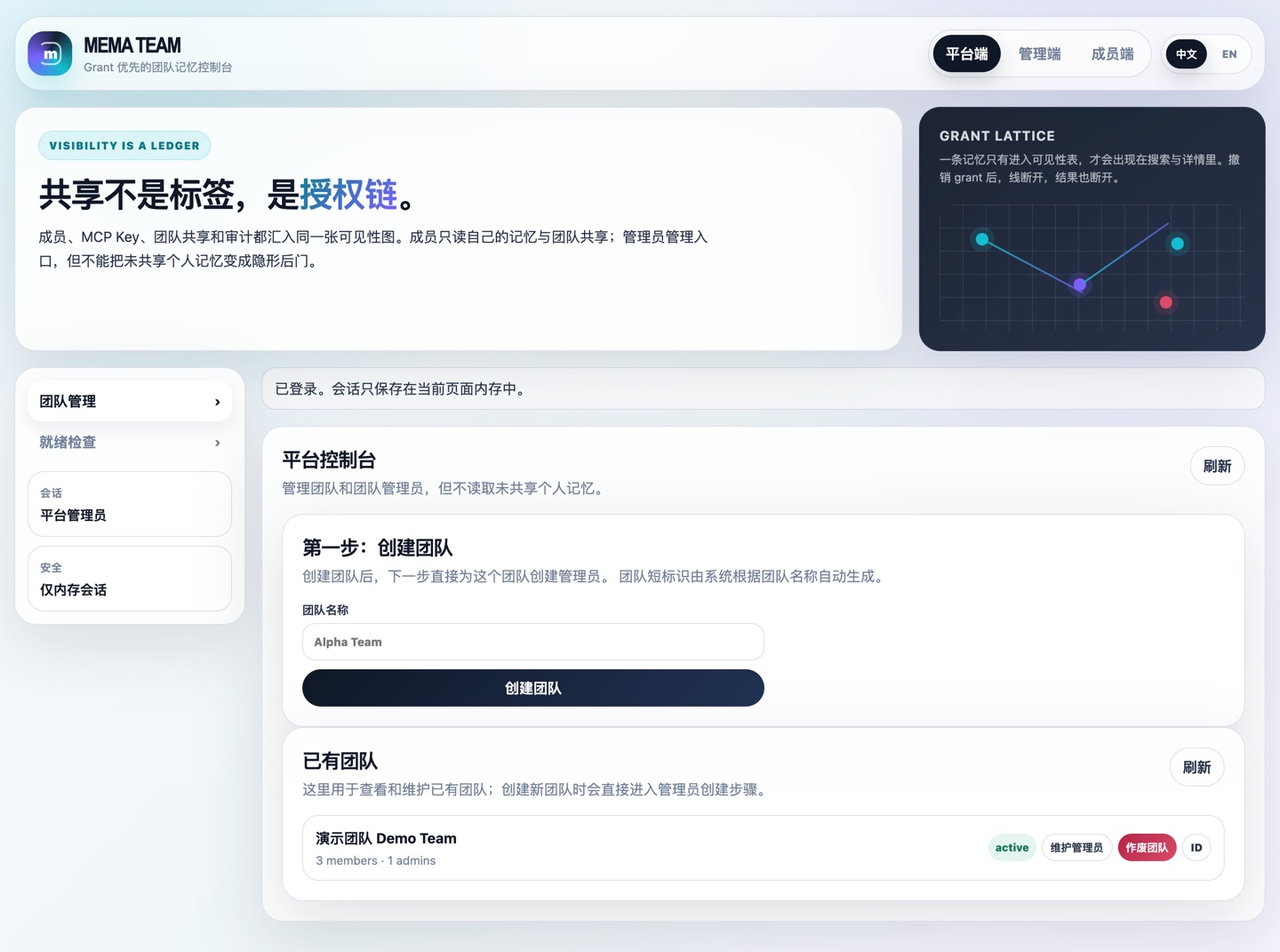
- 在「第一步:创建团队」中输入团队名称,点击创建团队。团队短标识(slug)由系统根据团队名称自动生成。
- 创建成功后页面自动进入「第二步:创建团队管理员」:填写管理员的邮箱、ERP、中文名和初始密码,提交即完成。
2. 维护已有团队
- 「已有团队」列表展示每个团队的成员数、管理员数和状态。
- 点击维护管理员可以为该团队补充创建管理员。
- 点击作废团队会停用整个团队:该团队的成员会话和 MCP Key 立即失效。这是不可逆的高危操作,页面会要求二次确认。
3. 就绪检查
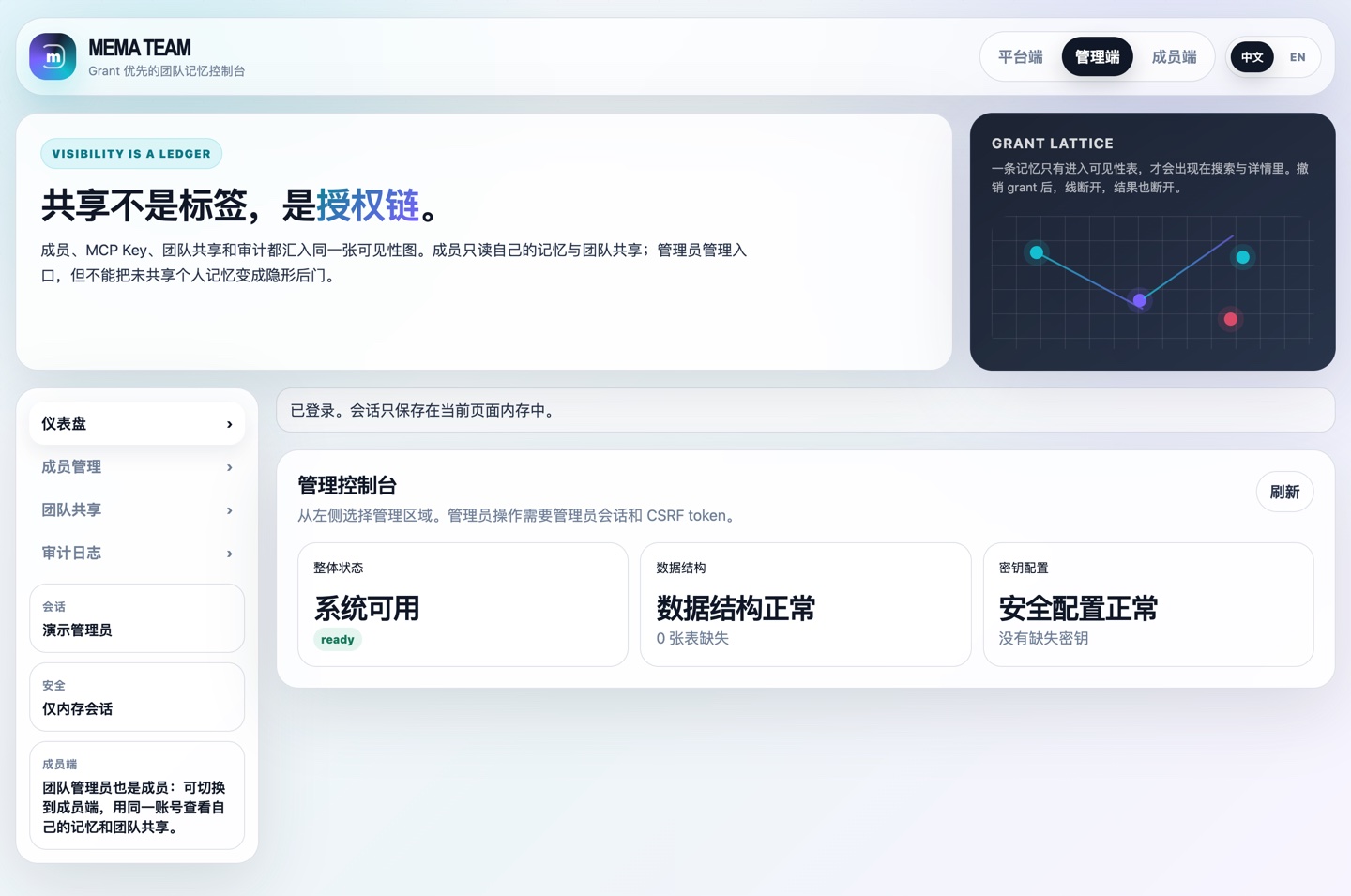
「就绪检查」汇总部署健康度:整体状态、数据结构(缺失表)、密钥配置(缺失密钥)。 日常只看摘要即可;排查部署问题时展开「查看技术详情」。如果平台管理员密码超过一个季度未更换,页面会提示先更换密码。
管理端操作指南(团队管理员)
用管理员账号(邮箱或 ERP + 密码)登录管理端。左侧导航:仪表盘、成员管理、团队共享、审计日志。
1. 仪表盘
登录后默认进入仪表盘,展示本团队视角的系统就绪摘要:整体状态、数据结构、密钥配置。出现「待处理」时联系平台管理员排查。
2. 成员管理
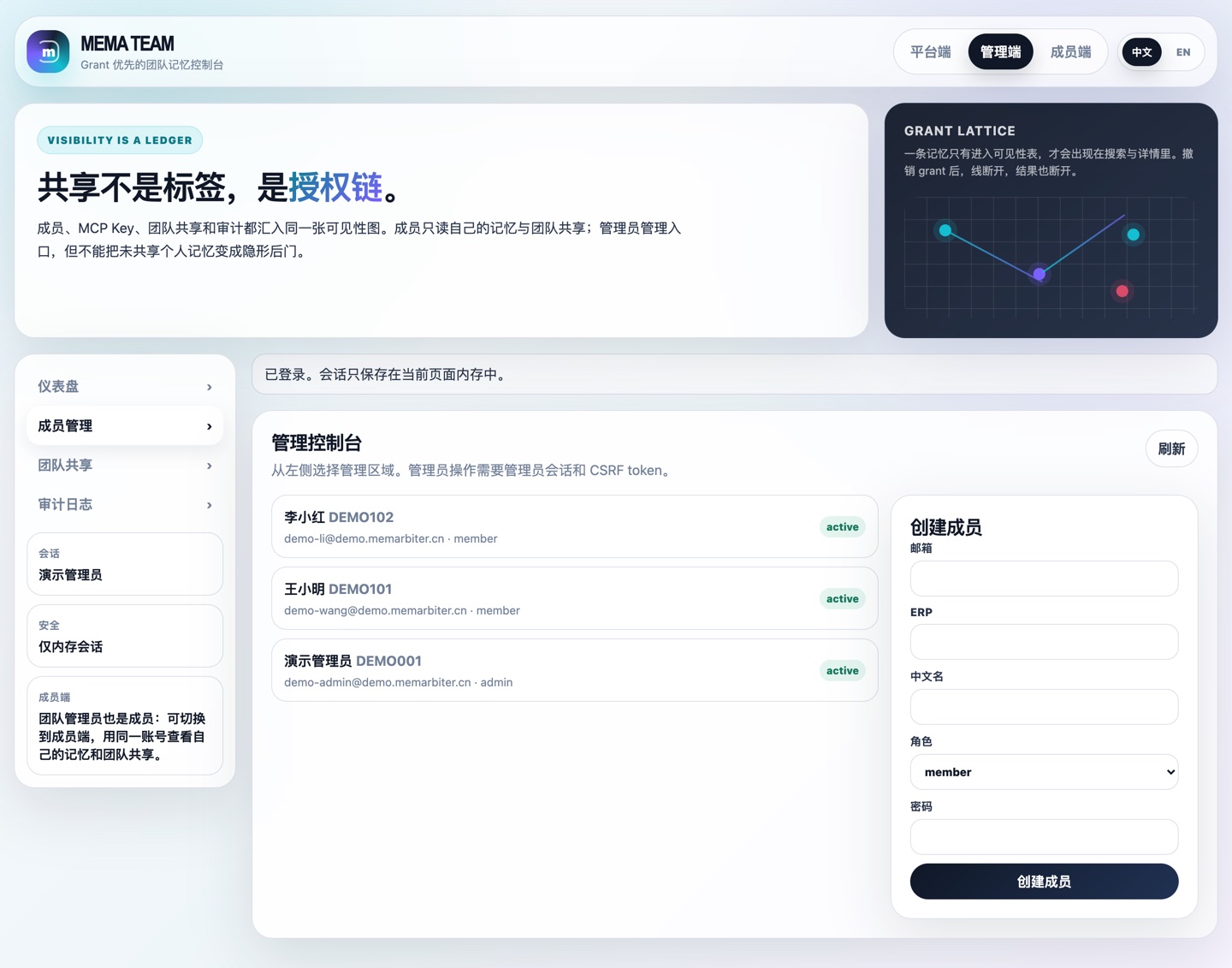
- 进入「成员管理」,右侧是创建成员表单。
- 填写邮箱、ERP(工号)、中文名、角色(
member普通成员 /admin团队管理员)和初始密码(至少 8 位)。 - 提交后成员即可用 ERP 或邮箱登录成员端。请把初始密码线下告知成员,并提醒其妥善保管。
3. 团队共享
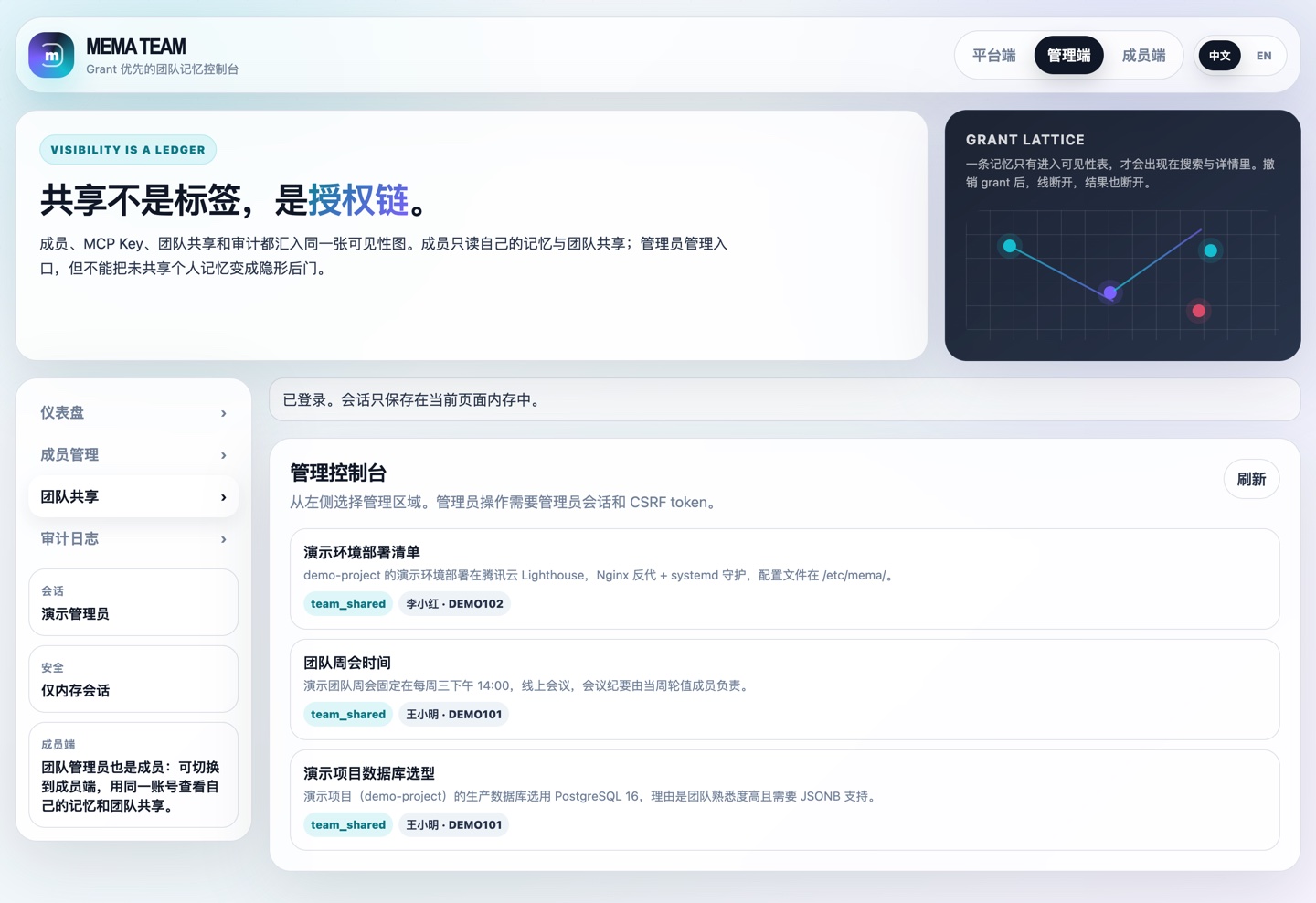
「团队共享」列出本团队所有被共享的记忆正文,每条标注共享者的中文名和 ERP。 管理员可以查看团队共享记忆,但不能读取成员未共享的个人记忆——共享不是标签,是授权链。
4. 审计日志
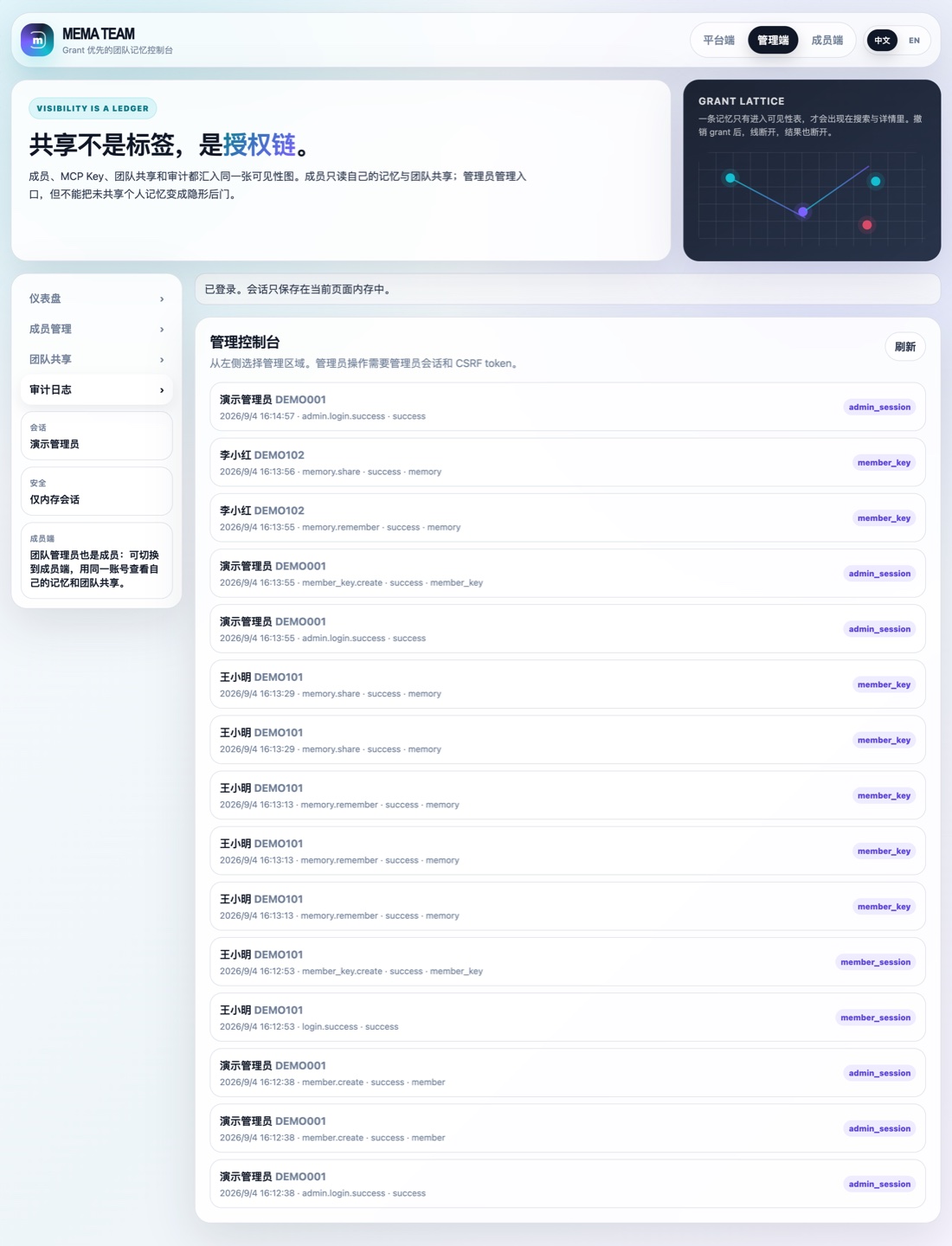
「审计日志」按时间倒序记录团队内的关键事件:登录、成员创建、MCP Key 生成、记忆写入与共享等, 每条包含操作者(中文名 + ERP)、事件类型、结果和来源(管理员会话 / 成员会话 / MCP Key)。排查"谁共享了这条记忆"从这里入手。
成员端操作指南(团队成员)
用管理员发放的账号(ERP 或邮箱 + 密码)登录成员端。成员端是只读门户:网页端不开放共享或收回操作,写入和共享都通过 Agent 完成。
1. 记忆列表:搜索可见记忆
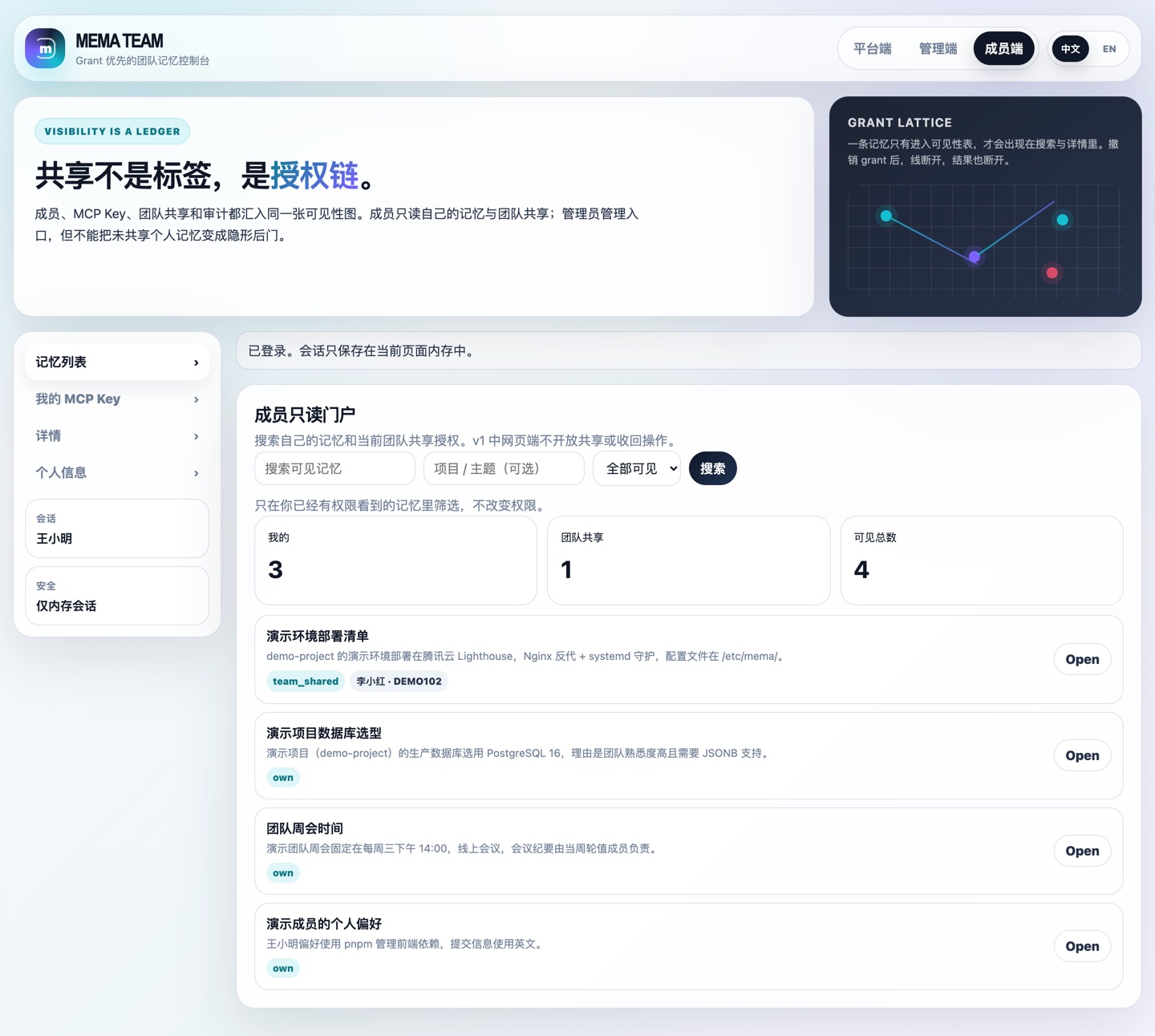
- 「记忆列表」默认展示你能看到的全部记忆:自己的记忆 + 本团队共享记忆。
- 顶部可按关键词搜索;「项目 / 主题」按 workspace 筛选——它只在你已有权限看到的记忆里过滤,不改变权限。
- 范围下拉可切换「全部可见 / 我的 / 团队共享」;列表中
own是自己的记忆,team_shared是团队共享记忆,并标注共享者。 - 点击 Open 进入「详情」查看记忆完整原文。
2. 我的 MCP Key
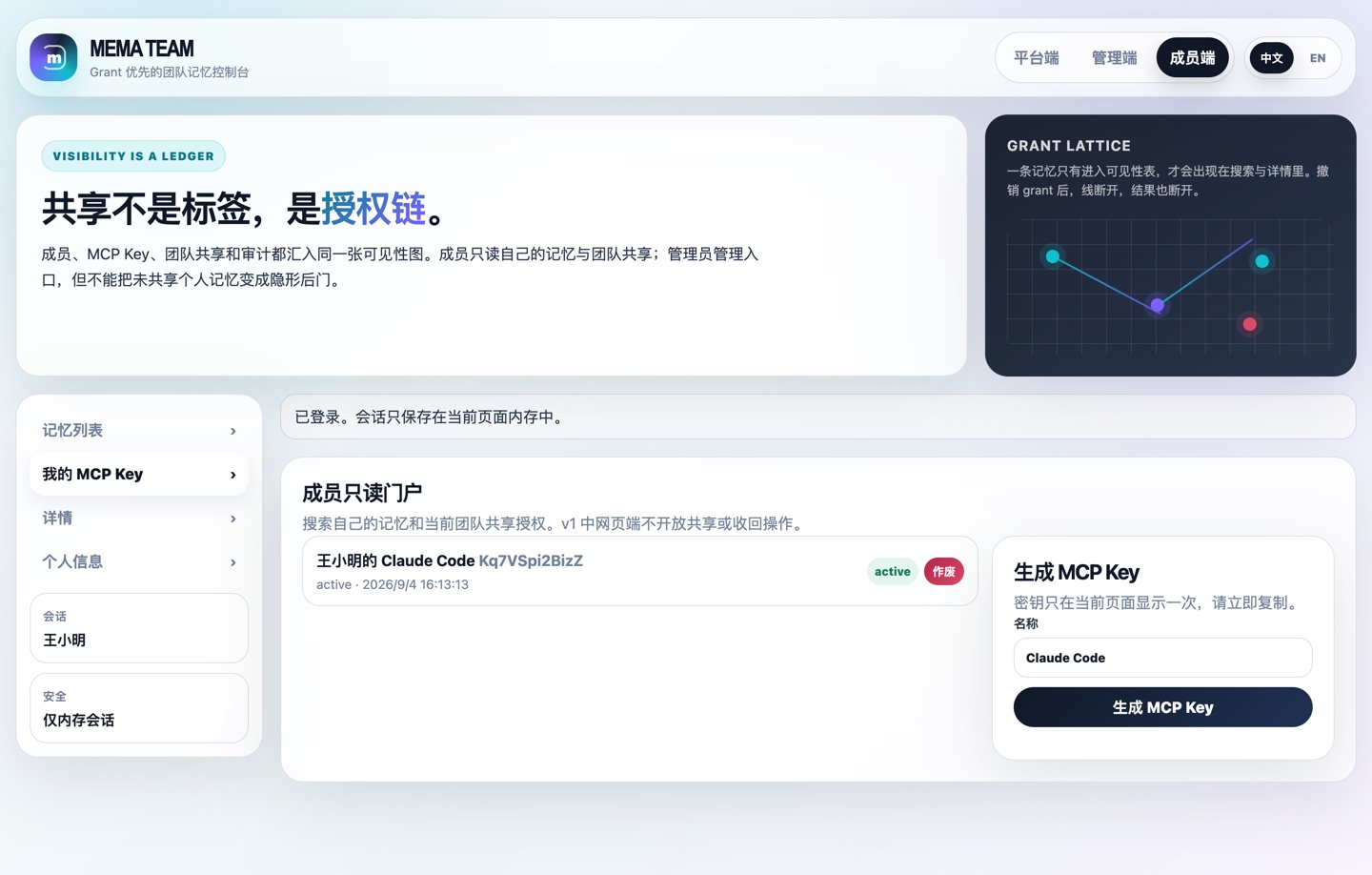
- 进入「我的 MCP Key」,填写一个用途名称(如"我的 Claude Code"),点击生成 MCP Key。
- 立即复制页面显示的密钥——密钥明文只在当前页面显示一次,离开页面后无法再次查看。
- 把密钥配置到你的 Agent / MCP 客户端(见下一节)。
- 怀疑泄露时,回到本页作废旧 Key,再生成新 Key。旧 Key 作废后立即失效。
3. 个人信息
「个人信息」展示你的中文名、ERP 和当前能力列表(如 memory:read、memory:write、memory:share_own)。能力由角色决定,如需调整请联系团队管理员。
把 Agent 接入 Team MCP
拿到 MCP Key 后,把 Agent 指向 Team MCP 端点:
- 端点:
https://team.memarbiter.cn/mcp/team/v1(Streamable HTTP,无状态) - 认证:请求头
Authorization: Bearer <你的 MCP Key> - 可选归因头:
X-Mema-Agent-Id(Agent 归因标签)、X-Mema-Client(客户端标签,写入记忆的metadata.source_client)
Claude Code
claude mcp add --transport http mema-team \
  https://team.memarbiter.cn/mcp/team/v1 \
  --header "Authorization: Bearer ma_team_v1_你的密钥" \
  --header "X-Mema-Agent-Id:claude-code"
其他只支持 stdio 的客户端
用 mcp-remote 桥接(以 Cursor / Claude Desktop 为例的 MCP 配置):
{
  "mcpServers": {
    "mema-team": {
      "command": "npx",
      "args": [
        "-y", "mcp-remote",
        "https://team.memarbiter.cn/mcp/team/v1",
        "--header", "Authorization: Bearer ma_team_v1_你的密钥",
        "--header", "X-Mema-Agent-Id:cursor"
      ]
    }
  }
}
Agent 能做什么
MCP Key 代表你本人,服务端只从 Key 解析身份。Agent 可以:
find搜索你可见的记忆(支持scope:all/own/team_shared,服务端语义召回开箱即用);read读取可见记忆详情;remember写入你自己的记忆;update/retire修改或退休你自己的记忆(先 read 拿到version,再带expected_version更新);share把你自己的记忆共享给团队(收回共享请通过退休记忆或联系团队管理员)。
搜索结果带可见性标记:visibility_scope: "own" 是你自己的记忆;
"team_shared" 附带 shared_by(共享者中文名 + ERP)。引用团队共享内容时建议说明来源。
使用规则与安全红线
- workspace 是分类,不是权限。它只表示项目或主题,用于筛选和整理;把 workspace 写成团队名、
shared或team-visible都不会让记忆变成团队共享。可见性只由 owner +team_readgrant 决定。 - 不要伪造身份。不要传入
member_id、team_id、ERP、visibility等字段充当权限事实,服务端只认 Key / 会话解析出的身份。 - 不要把秘密存进记忆。MCP Key、密码、cookie、token 一律不得写入 mema 记忆。
- 密钥只在生成时显示一次。怀疑泄露立即在「我的 MCP Key」作废并换新。
- 共享即授权。共享给团队的记忆全团队可读;共享前确认内容适合团队可见。收回共享后可见性立即断开,审计仍保留事实记录。